
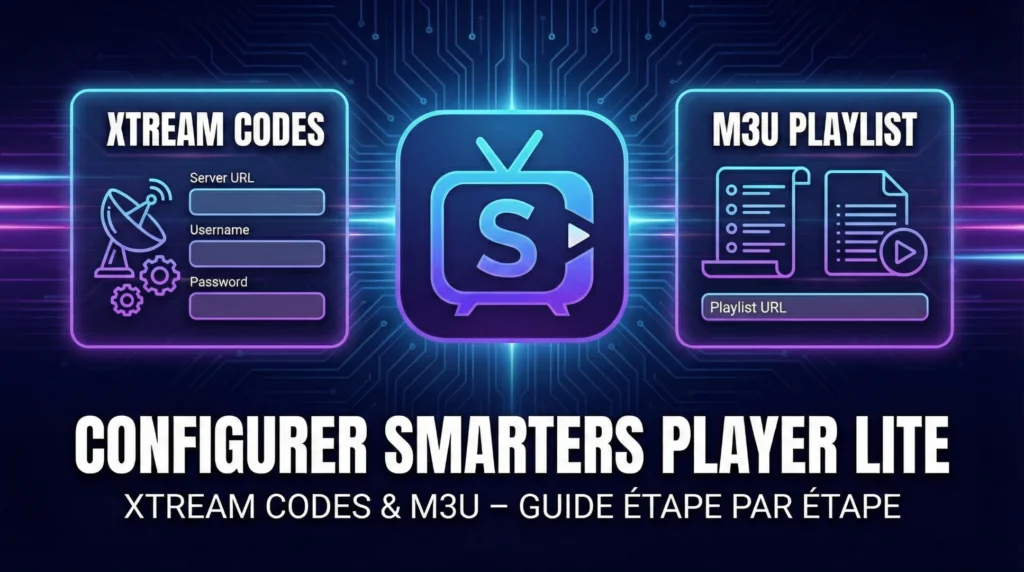

Sie haben installiert Smarters Player Lite und Sie wissen nicht, wie Sie es einrichten sollen? Diese Anleitung erklärt Ihnen Schritt für Schritt, wie Sie Ihre Logins über Xtream Codes API oder M3U-Playlist um auf Ihre Inhalte zuzugreifen.
Die Einrichtung ist einfach und dauert nur wenige Minuten. Befolgen Sie unsere ausführlichen Anweisungen und Sie sind im Handumdrehen bereit, Ihr Multimediaerlebnis zu genießen.
Voraussetzungen Vor der Einrichtung
Bevor Sie beginnen, stellen Sie sicher, dass Sie :
- Smarters Player Lite installiert auf Ihrem Gerät
- Eine aktive Internetverbindung (WiFi oder Ethernet)
- Ihre Anmeldedaten von Ihrem Dienst bereitgestellt
Arten von Identifikatoren
Je nach Anbieter erhalten Sie eines dieser Formate :
| Format | Erhaltene Informationen | Beispiel |
|---|---|---|
| Xtream Codes | Server-URL + Username + Password | http://serveur.com:8080 / user123 / pass456 |
| M3U URL | Einzigartiger vollständiger Link | http://serveur.com/get.php?username=xxx&password=xxx&type=m3u |
| M3U Datei | .m3u-Datei zum Herunterladen | playlist.m3u |
Methode 1: Konfiguration über Xtream Codes API (Empfohlen)
Die Xtream Codes API-Methode ist die einfachste und stabilste Methode. Sie bietet eine bessere Organisation der Inhalte und automatische Aktualisierungen.
Schritt 1: Starten Sie die Anwendung
- Öffnen Sie Smarters Player Lite auf Ihrem Gerät
- Wenn dies Ihre erste Nutzung ist, stimmen Sie den Nutzungsbedingungen zu.
- Wählen Sie den Gerätetyp (TV oder Handy) je nach Ihrem Fall
Schritt 2: Den Anmeldebildschirm aufrufen
- Tippen Sie auf dem Startbildschirm auf «Benutzer hinzufügen» oder « Add User »
- Sie sehen mehrere Anmeldeoptionen
- Wählen Sie «Verbindung mit Xtream Codes API».»
Schritt 3: Geben Sie Ihre Anmeldedaten ein
Füllen Sie die folgenden Felder mit den von Ihrer Dienststelle bereitgestellten Informationen aus :
| Feld | Beschreibung | Beispiel |
|---|---|---|
| Any Name | Name Ihrer Wahl, um dieses Profil zu identifizieren | Mein IPTV |
| Server URL | Serveradresse mit Port | http://exemple.com:8080 |
| Username | Ihr Benutzername | user123 |
| Passwort | Ihr Passwort | pass456 |
Schritt 4: Bestätigen Sie die Verbindung
- Überprüfen Sie, ob alle Informationen korrekt sind
- Drücken Sie «Benutzer hinzufügen» oder « Add User »
- Warten Sie während der Überprüfung (einige Sekunden).
- Wenn die Anmeldedaten korrekt sind, werden Sie eingeloggt
Wichtige Tipps für Xtream Codes
- Kein Leerzeichen : Setzen Sie keine Leerzeichen vor oder nach der URL.
- Überprüfen Sie den Port : In der Regel 8080, 80 oder 25461
- http vs. https : Verwenden Sie genau das, was Ihr Anbieter Ihnen gegeben hat
- Kopieren und Einfügen : Bevorzugen Sie Copy & Paste, um Tippfehler zu vermeiden
Methode 2: Konfiguration über Playlist M3U
Wenn Ihr Anbieter Ihnen einen M3U-Link anstelle von Xtream Codes gegeben hat, gehen Sie wie folgt vor.
Schritt 1: Zugriff auf die Anmeldeoptionen
- Öffnen Sie Smarters Player Lite
- Drücken Sie «Benutzer hinzufügen»
- Wählen Sie «Lade deine Playlist oder Datei/URL»
Schritt 2: Wählen Sie den Typ der Playlist aus
Sie haben zwei Möglichkeiten:
Option A: M3U URL (Weblink)
Wenn Sie einen Link erhalten haben, der mit http:// oder https:// beginnt:
- Wählen Sie « M3U URL »
- Im Feld « Any Name », Geben Sie einen Namen ein (z. B. «Meine Playlist»).
- Im Feld «Datei/URL», Fügen Sie Ihren vollständigen M3U-Link ein
- Drücken Sie «Benutzer hinzufügen»
Option B: Lokale M3U-Datei
Wenn Sie eine .m3u-Datei auf Ihr Gerät heruntergeladen haben :
- Wählen Sie «M3U-Datei»
- Navigieren Sie zum Speicherort der Datei
- Wählen Sie Ihre .m3u-Datei aus
- Geben Sie dem Profil einen Namen
- Drücken Sie « Hinzufügen »
Aufbau eines typischen M3U-Links
Ein M3U-Link sieht normalerweise so aus:
http://serveur.com:port/get.php?username=VOTRE_USER&password=VOTRE_PASS&type=m3u_plus&output=ts
Wichtige Elemente :
- server.com:port - Adresse und Port des Servers
- username= - Ihr Benutzername
- password= - Ihr Passwort
- type= - Format der Playlist (m3u, m3u_plus)
- output= - Ausgabeformat (ts, m3u8)
Einrichten des EPG (Programmführer)
Der EPG zeigt Informationen über laufende und kommende Sendungen an. Hier erfahren Sie, wie Sie ihn einrichten.
Automatischer EPG (Xtream Codes)
Wenn Sie Xtream Codes API verwenden, wird der EPG in der Regel automatisch geladen :
- Gehen Sie in Einstellungen → EPG
- Stellen Sie sicher, dass «EPG aktivieren» angekreuzt ist
- Drücken Sie «EPG aktualisieren»
- Warten Sie während des Downloads (kann mehrere Minuten dauern).
Externer EPG (M3U)
Wenn Ihr EPG nicht automatisch geladen wird :
- Fragen Sie Ihren Anbieter nach dem EPG-Link (XMLTV-Format).
- Gehen Sie in Einstellungen → EPG → Externe EPG-Quelle
- Fügen Sie den bereitgestellten EPG-Link ein
- Drücken Sie «Speichern» dann «Aktualisieren»
EPG-Zeitzone einstellen
Wenn die angezeigten Zeitpläne nicht korrekt sind :
- Gehen Sie in Einstellungen → EPG
- Suchen Sie «Zeitverschiebung» oder « Time Shift »
- Passen Sie entsprechend Ihrer Zeitzone an (Frankreich = UTC+1 oder UTC+2 im Sommer).
- Testen Sie ggf. verschiedene Werte (+1, +2, -1).
Empfohlene Einstellungen Nach der Konfiguration
Wenn Sie sich eingeloggt haben, optimieren Sie Ihr Erlebnis mit diesen Einstellungen :
Einstellungen des Players
- Gehen Sie in Einstellungen → Laufwerk
- Konfigurieren Sie entsprechend Ihrem Gerät :
- Decoder : Auto (oder Hardware für leistungsstarke Geräte)
- Buffer : 3-5 Sekunden (bei Buffering erhöhen)
- Standard-Player : Intern (oder VLC/MX Player bei Problemen)
Einstellungen für die Anzeige
- Gehen Sie in Einstellungen → Anzeige
- Konfigurieren Sie :
- Videoqualität : Auto oder Hoch
- Untertitel: Aktiviert, wenn gewünscht
- Sprache Schnittstelle : Französisch
Netzwerkeinstellungen
- Gehen Sie in Einstellungen → Netzwerk (falls vorhanden)
- Konfigurieren Sie :
- Timeout Verbindung : 30 Sekunden
- User Agent : Standard lassen, wenn nicht anders angegeben
Mehrere Profile verwalten
Mit Smarters Player Lite können Sie mehrere Konten oder Playlists hinzufügen.
Ein zusätzliches Profil hinzufügen
- Tippen Sie vom Startbildschirm aus auf «Benutzer hinzufügen»
- Wiederholen Sie den Einrichtungsvorgang (Xtream oder M3U).
- Geben Sie einen anderen Namen, um die Profile zu unterscheiden
Zwischen den Profilen wechseln
- Suchen Sie vom Hauptbildschirm aus nach dem Symbol Profil oder Benutzer
- Tippen Sie darauf, um die Liste der Profile zu sehen
- Wählen Sie denjenigen, den Sie verwenden möchten
Ein Profil löschen
- Gehen Sie in die Liste der Profile
- Halten Sie das zu löschende Profil gedrückt.
- Bestätigen Sie die Löschung
Favoriten erstellen und verwalten
Organisieren Sie Ihre Lieblingskanäle für einen schnellen Zugriff.
Einen Kanal zu den Favoriten hinzufügen
- Navigieren Sie zum gewünschten Kanal
- Halten Sie den Kanal gedrückt (oder klicken Sie mit einer Fernbedienung rechts).
- Wählen Sie «Zu Favoriten hinzufügen»
Zu den Favoriten gehen
- Suchen Sie vom Hauptmenü aus «Favoriten»
- Alle Ihre Lieblingskanäle werden aufgelistet
Favoriten organisieren
- Erstellen Sie Gruppen von Favoriten (Sport, Filme, Nachrichten usw.).
- Ordnen Sie die Reihenfolge nach Ihren Vorlieben um
- Löschen Sie veraltete Favoriten regelmäßig
Behebung von Konfigurationsproblemen
Fehler «Invalid Credentials» oder «Ungültige Identifikatoren».»
Lösungen:
- Stellen Sie sicher, dass es vor und nach den Informationen keine Leerzeichen gibt.
- Beachten Sie die Groß-/Kleinschreibung des Passworts
- Stellen Sie sicher, dass die URL den richtigen Port enthält
- Überprüfen Sie, ob Ihr Abonnement aktiv ist
Fehler «Connection Failed» oder «Verbindung fehlgeschlagen».»
Lösungen:
- Überprüfen Sie Ihre Internetverbindung
- Testen Sie, ob der Server erreichbar ist (kann vorübergehend offline sein).
- Versuchen Sie http:// statt https:// (oder umgekehrt).
- Wenden Sie sich an Ihren Anbieter, um den Status des Servers zu überprüfen
Playlist, die nicht geladen wird
Lösungen:
- Überprüfen Sie, ob der M3U-Link vollständig und korrekt ist.
- Testen Sie den Link in einem Webbrowser
- Stellen Sie sicher, dass der Link nicht abgelaufen ist
- Fragen Sie Ihren Anbieter nach einem neuen Link
EPG, der nicht angezeigt wird
Lösungen:
- Manuelle EPG-Aktualisierung erzwingen
- Überprüfen Sie die Zeitzone
- Warten Sie 10-15 Minuten nach der Ersteinstellung
- Fügen Sie ggf. eine externe EPG-Quelle hinzu.
Für weitere Probleme lesen Sie unseren umfassenden Leitfaden Probleme und Lösungen Smarters Player Lite.
Seine Konfiguration sichern
Damit Sie bei einer Neuinstallation nicht alles neu konfigurieren müssen :
Notieren Sie Ihre Informationen
- Bewahren Sie eine Kopie Ihrer Xtream Codes oder M3U-Links auf.
- Notieren Sie sich Ihre wichtigen benutzerdefinierten Einstellungen
- Sichern Sie die verwendeten externen EPG-Links
Screenshot der Einstellungen
Machen Sie Screenshots Ihrer Einstellungen zur späteren Bezugnahme.
Häufige Fragen
Welche Methode ist besser: Xtream Codes oder M3U?
Xtream Codes API ist in der Regel vorzuziehen, da sie eine bessere Organisation, einen automatischen EPG und stabilere Aktualisierungen bietet. Verwenden Sie M3U nur, wenn Ihr Anbieter Xtream Codes nicht anbietet.
Meine Anmeldedaten funktionieren auf einem Gerät, aber nicht auf einem anderen?
Einige Anbieter beschränken die Anzahl der gleichzeitigen Verbindungen. Stellen Sie sicher, dass keine anderen Geräte mit denselben Anmeldedaten verbunden sind, oder wenden Sie sich an Ihren Anbieter, um das Limit zu erhöhen.
Woher weiß ich, ob ich Xtream- oder M3U-Anmeldedaten habe?
Wenn Sie eine separate Server-URL + Benutzername + Passwort erhalten haben, handelt es sich um Xtream Codes. Wenn Sie einen einzelnen langen Link mit allen Parametern erhalten haben, ist es M3U.
Die Playlist wird geladen, aber die Kanäle funktionieren nicht?
Dies kann auf ein serverseitiges Problem oder ein abgelaufenes Abonnement hindeuten. Testen Sie mehrere verschiedene Kanäle und wenden Sie sich an Ihren Anbieter, wenn das Problem weiterhin besteht.
Kann ich dieselben Logins in mehreren Anwendungen verwenden?
Ja, Ihre Logins funktionieren in der Regel mit verschiedenen IPTV-Anwendungen. Beachten Sie jedoch die Begrenzung der gleichzeitigen Verbindungen durch Ihren Anbieter.
Wie aktualisiere ich meine Playlist?
Für Xtream Codes gehen Sie auf Einstellungen → Playlist aktualisieren. Bei M3U müssen Sie eventuell das Profil mit dem neuen Link löschen und wieder hinzufügen, wenn sich dieser geändert hat.
Schlussfolgerung
Die Einrichtung von Smarters Player Lite ist einfach, wenn Sie die verschiedenen Methoden einmal verstanden haben. Egal, ob Sie Xtream Codes API oder eine M3U-Playlist verwenden, folgen Sie aufmerksam den Schritten in dieser Anleitung und Sie sind in wenigen Minuten einsatzbereit.
Vergessen Sie nicht, den EPG einzurichten, um den Programmführer zu nutzen, und legen Sie Ihre Favoriten an, um schnell auf Ihre Lieblingssender zugreifen zu können.
Benötigen Sie weitere Informationen über die Anwendung? Besuchen Sie Was ist Smarters Player Lite? oder vergleichen Sie mit anderen Optionen in unserem Vergleich mit IPTV Smarters Pro.